
大型連休前に!準備しておくと便利な設定&管理者権限の付与・委任-LINE WORKS

LW_BI_Singleline-1.svg
LINE WORKS管理者必見
大型連休前に!
準備しておくと
便利な設定

管理者ひとりで抱え込まないために

ゴールデンウイーク、お盆、年末など、大型連休を見据えて業務計画を立てている方も多いのではないでしょうか?今回は、大型連休中の休暇の方、繁忙期の方どちらにもおすすめな「大型連休前に設定しておくと役立つ活用術」をご紹介します。

また後半のページでは、期の変わり目に設定することが多いLINE WORKSの「管理者権限の付与方法」「最高管理者権限の委任手順(動画付き)」もご紹介しています。あわせてご参照ください。

■ 緊急連絡網として「トークルーム」を活用​

連休中の緊急連絡網として、連絡を取り合う必要があるメンバーでトークルームを作成しておくのがオススメです。

・事故や災害に遭った際の連絡内容(本人、家族の安否・自宅の被害有無など)
・休日出勤時の急ぎ対応依頼内容(クレーム、システム不具合、その他トラブル)

など何で困っているか素早く共有できるように、休暇前にルールを決めておくと良いでしょう。

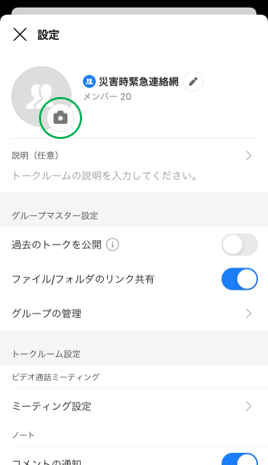
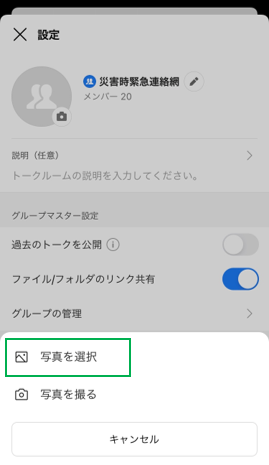
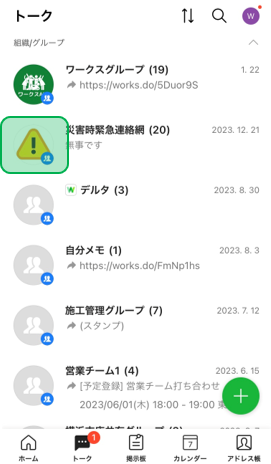
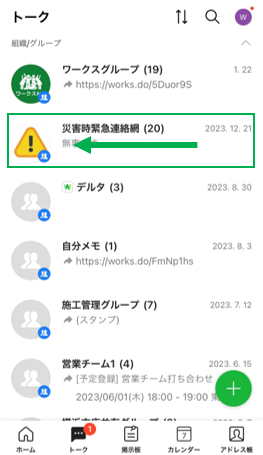
またトークルームのプロフィール写真を目立つものに変えたり、トークルームをピン留めしてトークルーム一覧の上部に表示するようにするなど、細かい準備が緊急時に役立ちます。

【 トークルームのプロフィール写真の変更方法 】

STEP 1

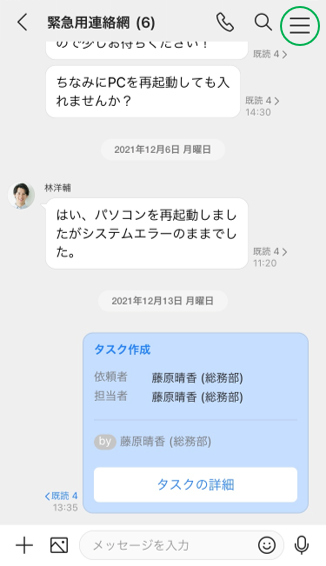
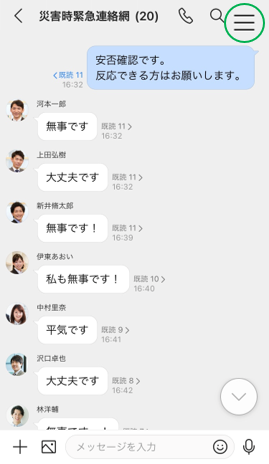
トークルームを開き、メニューアイコン(三)をタップ
STEP 2

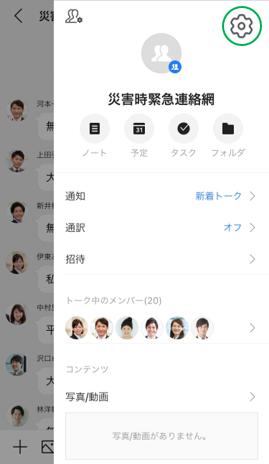
歯車アイコンをタップ​

STEP 3

写真アイコンをタップ​

STEP 4

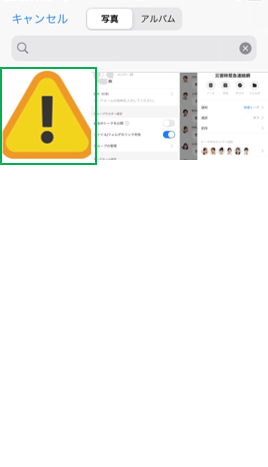
カメラで撮影するか、写真から選ぶかを選択 ※例では「写真を選択」を選択
STEP 5

任意の画像を選択​

STEP 6

メニューを閉じて設定完了

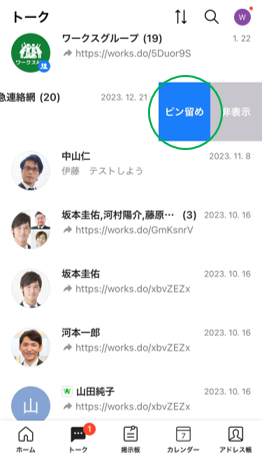
【 トークルームのピン留め方法 】

STEP 1

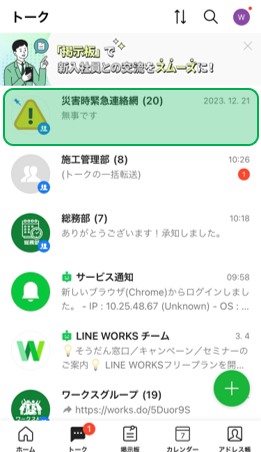
トークルーム一覧で任意のトークルームを左にスワイプ

STEP 2

「ピン留め」をタップ
STEP 3

「ピン留め」の完了
■ 連休中の運営方法を効率的に共有

連休中に交代制で当番業務があるなど、特別な運営が発生する場合は、「掲示板」機能で運営方法を共有するのがオススメです。メンバー全員に効率よく情報を展開できるとともに、「必読」設定によって掲示板のトップの最上位に表示させておくこともできます。

【 掲示板の投稿方法 】

STEP 1

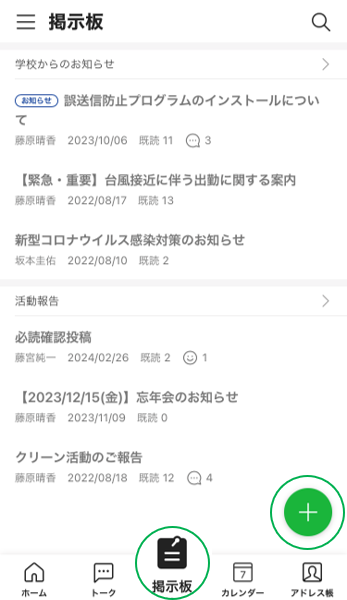
下部の「掲示板」をタップし、「+」をタップ

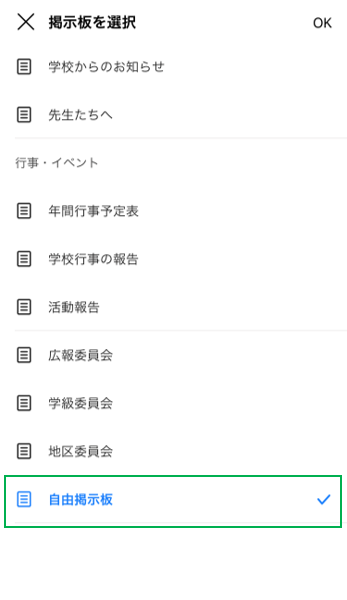
STEP 2

投稿する掲示板を選択​

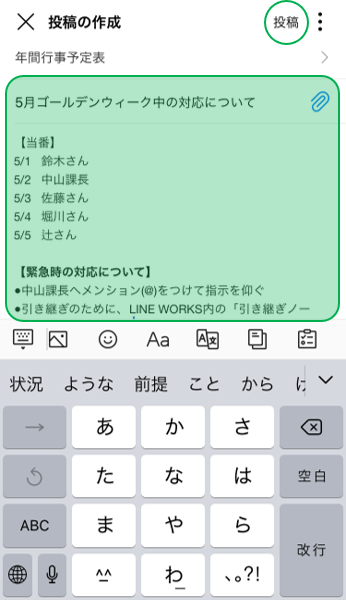
STEP 3

件名や本文を入力し、「投稿」をタップ​

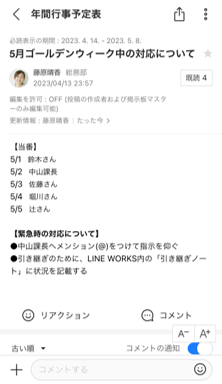
STEP 4

他のメンバーへ通知するかを選択し、投稿完了​

※フリープランの場合、掲示板の作成数は10個までです。有償プランでは、計300個まで作成でき、添付ファイル1個あたりの上限サイズ設定や、削除された投稿をゴミ箱に保管する期間を設定することができます。

■ 連休中の業務の引継ぎをチームで共有

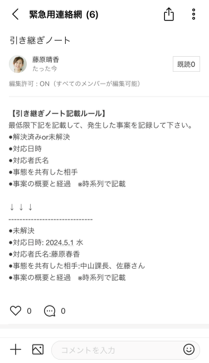
連休中の当番業務などで、担当外の業務を保留した場合は、該当の担当者がいる「グループ」や「複数人トークルーム」内の「ノート」に書き留めておくと、素早く業務を再開できます。

【ノートの投稿方法】

STEP 1

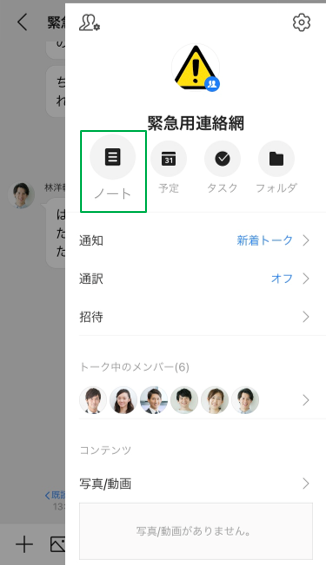
該当の担当者がいる「グループ」内の右上のメニューアイコン(三)をタップ
STEP 2

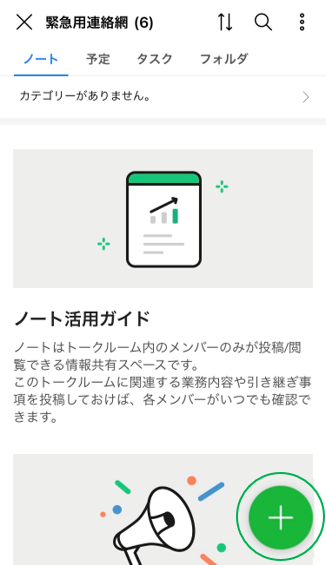
「ノート」をタップ​

STEP 3

右下の「+」 をタップ​

STEP 4

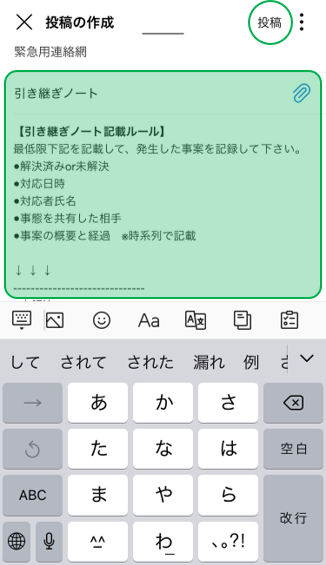
件名と本文を入力し、「投稿」をタップ​

STEP 5

グループのトークルームへ通知するかを選択し、「ノート」の投稿完了
■ 管理者権限の付与

LINE WORKSの管理者権限は、自分以外のメンバーに付与したり、委任ができます。 「自分ひとりで管理しなくてよくなる」と同時に、素早いメンバー管理ができるようになるなど「LINE WORKSの管理自体の効率化」も期待できます。 管理者権限には、既定で下記の3種類があります。

「最高管理者」「副管理者」「運用担当者」
※各権限の詳細は本項目末尾のリンクからご確認ください。
※有償プランでは、これ以外の管理者権限を新規作成することができます。

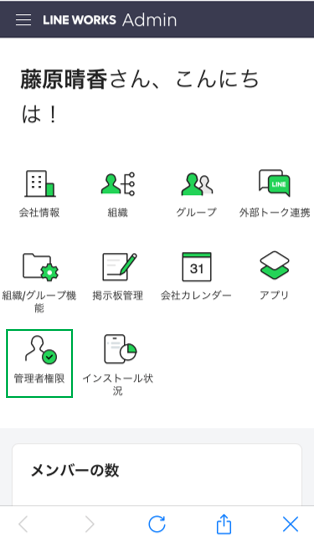
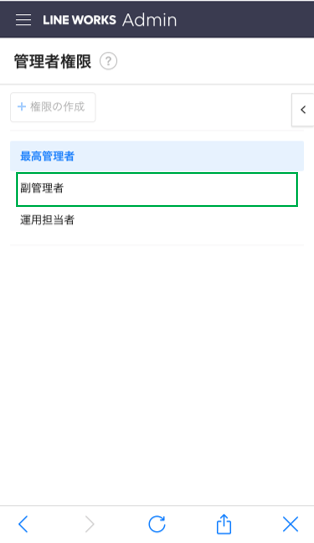
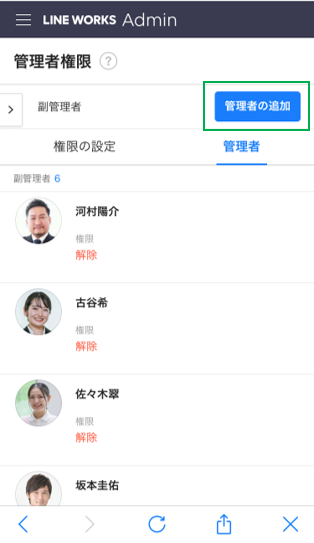
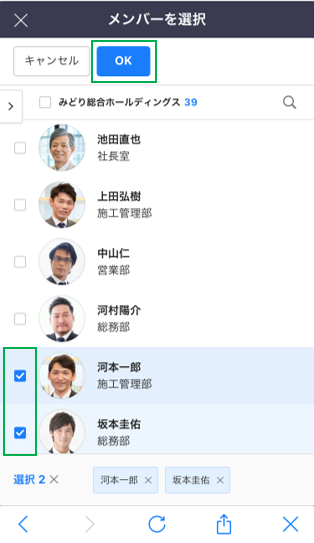
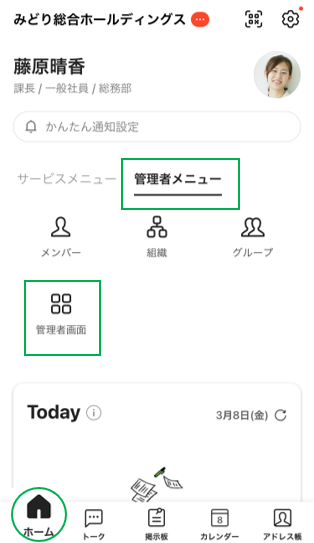
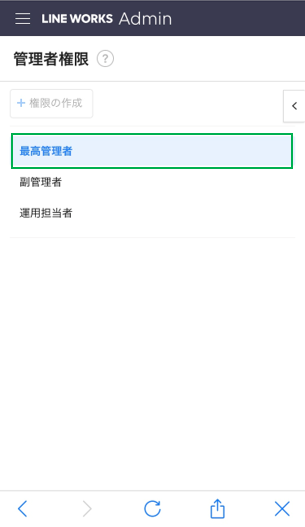
【管理者権限の付与方法】

STEP 1

「ホーム」内の管理者メニュータブから「管理者画面」をタップ

STEP 2

「管理者権限」 をタップ​

STEP 3

設定する権限をタップ ※例では、「副管理者」を選択​

STEP 4

「管理者の追加」をタップ​

STEP 5

「メンバーを選択」でメンバーを選択し、「OK」をタップして完了
■ 最高管理者権限の委任

最高管理者権限を他のメンバーに委任することができます。

委任要請を送信すると、最高管理者の「権限」が「委任中」に変更され、委任要請メールの送信から 14 日以内にメンバーが承諾をすると、委任が完了します。

※委任要請メールの送信から 14 日以内に承諾しない場合、委任がキャンセルされます。
※個人メールアドレスが登録されているメンバーにのみ、最高管理者権限を委任できます。

【最高管理者権限の委任方法】※PCブラウザ版

【最高管理者権限の委任方法】※スマートフォン版

STEP 1

前述の「管理者権限の付与」のSTEP 2まで進み、「最高管理者」をタップ
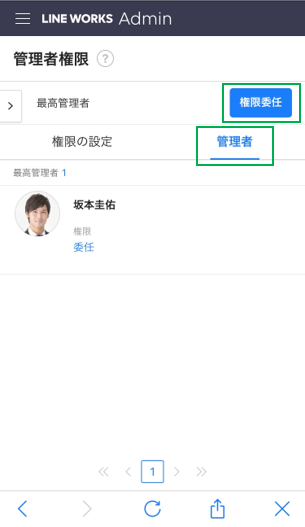
STEP 2

「管理者」タブをタップし、右側の「権限委任」をタップ
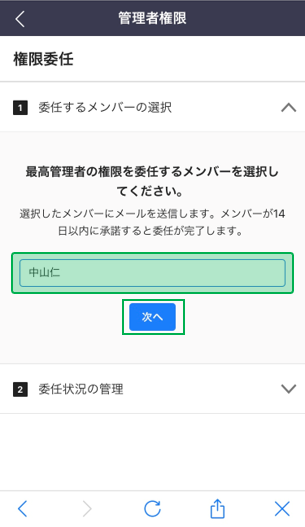
STEP 3

入力欄に最高管理者権限を委任するメンバーの氏名かIDを入力し、「次へ」をタップ
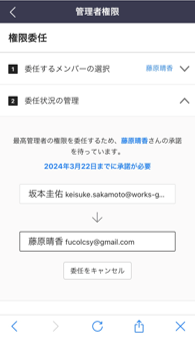
STEP 4

委任メンバーに委任要請メールを送信。※14 日以内に承諾されると、委任完了

委任要請のメール送信後の流れ
1.最高管理者の委任を操作すると、委任を受けるメンバーは、要請メールを受信します。
2.受信メンバーはメール下部の [管理者権限を承諾] をクリックします。
3.受信メンバーは「権限委任」で本人認証のための携帯番号を入力し、受信した認証番号を入力します。
4.受信メンバーは、[管理者委任が承認されました。] をクリックして、委任完了です。
LINE WORKSの活用で、
「相談したい」ことはございませんか?

「LINE WORKSそうだん窓口」では、専任スタッフが御社の課題や実現したいことを汲み取り、解決に導くためのご支援をいたします。

今回ご紹介した掲示板の活用方法以外でも、「活用について一人で考えるのは大変」という方は、
ぜひ「LINE WORKSそうだん窓口」へお問い合わせください。