【ご利用マニュアル】LINE WORKS OCR Reader30日間無料トライアル

LW_CI_Singleline

【ご利用マニュアル】LINE WORKS OCR Reader30日間無料トライアル

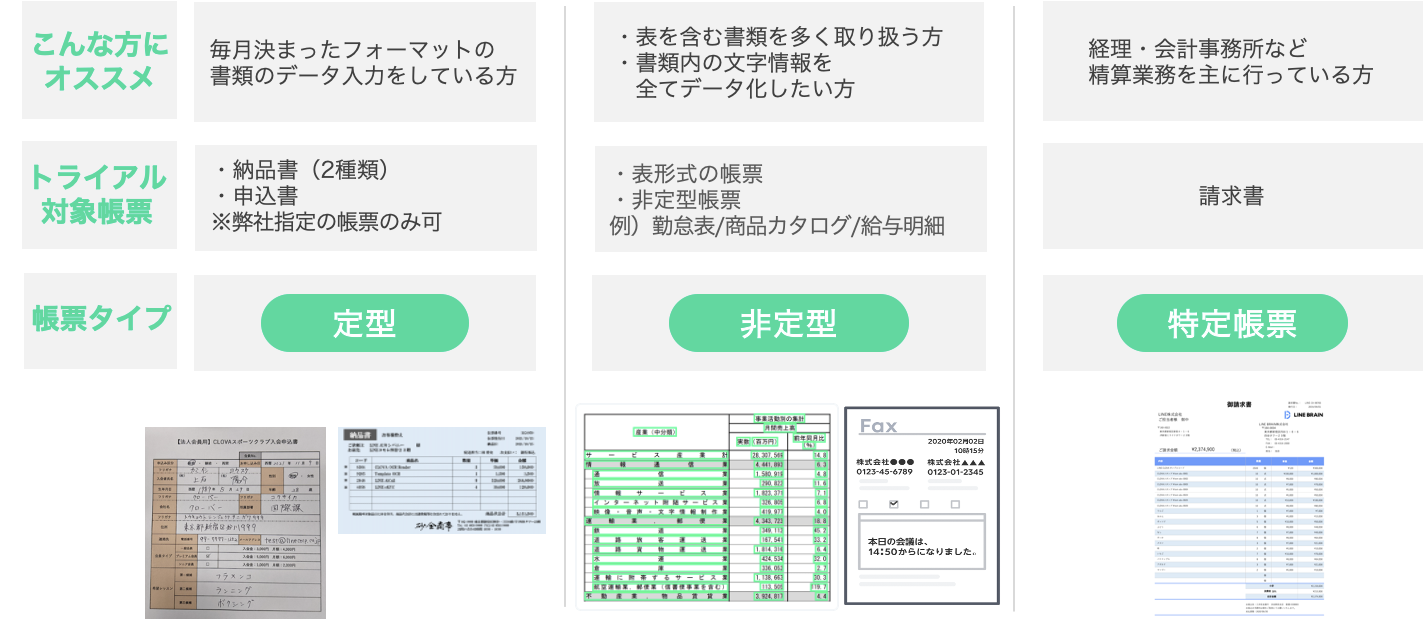
無料トライアルで読取可能な帳票一覧

※「定型書類」について
・本トライアルでは、Template OCRのみ弊社サンプル(計3種)のみ読み取り可能となります。
・貴社でお使いの「定型書類」の読み取り精度・フォーマット設定を確認されたい場合は、「無料読み取りテスト」よりお申し込みください。
・有料プランにお申し込みいただくと、納品書・申込書以外の書類の読み取り、書類の読み取り項目の設定(フォーマットの登録)をすることができます。

目次
※一部の製品名・会社名はマニュアル作成時のものです。

1. 1分で簡単ログイン|ログイン方法

①ビジネスIDを発行する

※IDの発行手順はこちらの動画(0:50)でもご確認いただけます。

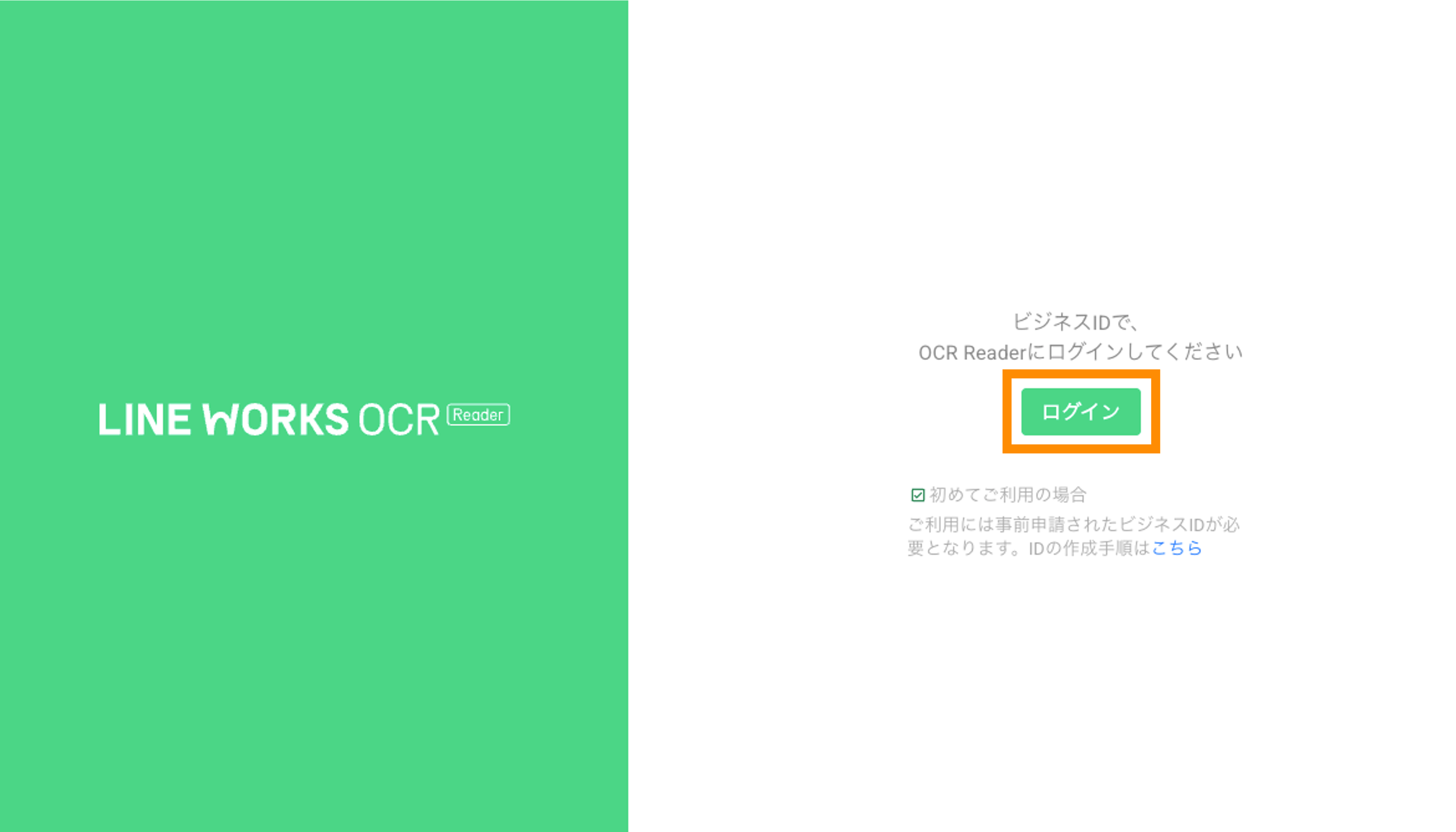
②LINE WORKS OCR Readerにログインする

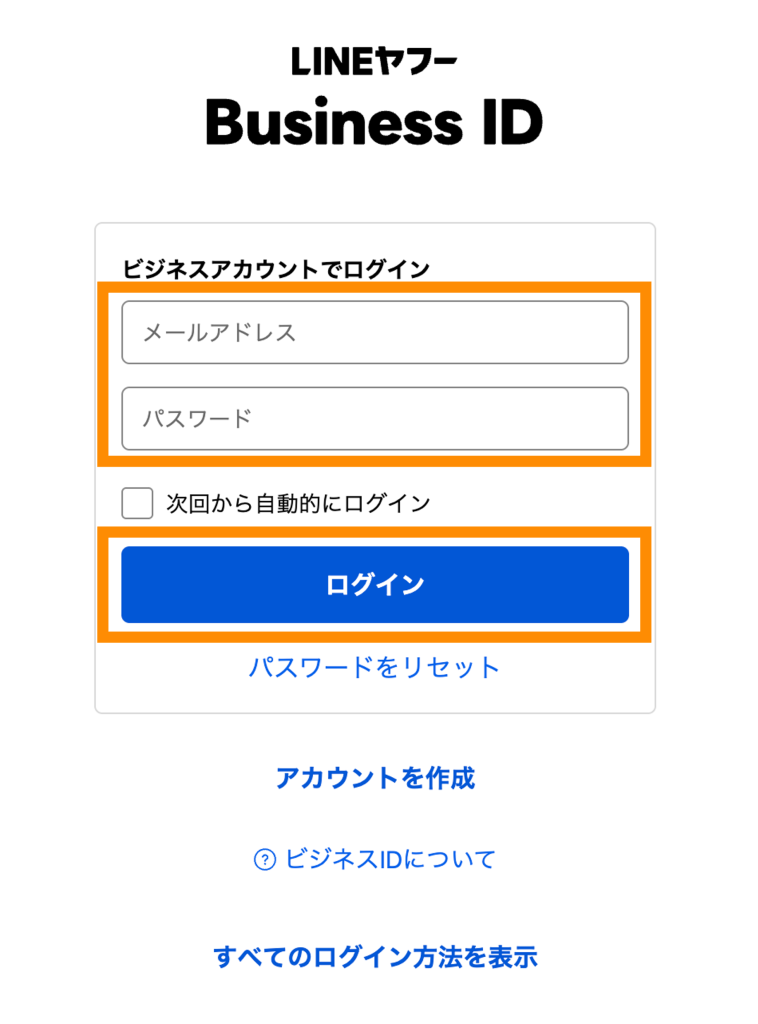
※①で発行した「ビジネスID」と設定したパスワードを入力してログインください。

※お気に入りに追加いただくと便利です。

▼ログイン画面
▼ビジネスID、パスワード入力画面
※「ログイン出来ない」時の対処法

<メールアドレスでログインする場合> 

・LINEヤフー株式会社提供のビジネスID / ビジネスアカウント(ビジネスID)の発行はお済みですか?

 →上記の ①ビジネスIDの発行 をご参照ください 

・ビジネスID発行の際のメールアドレスは、無料トライアル申込時と同じメールアドレスをご使用ください 

<LINEアカウントでログインする場合>

  1. ・個人のLINEアカウントでログインされていませんか?ビジネスIDをご使用ください 

2. 書類のアップロード〜抽出結果確認・修正〜データ出力の手順
《非定型帳票/特定帳票(請求書/注文書)の場合》

〈非定型帳票(表を含む書類も同様)を読み取りたい場合〉

お客様の帳票を読み取れます。
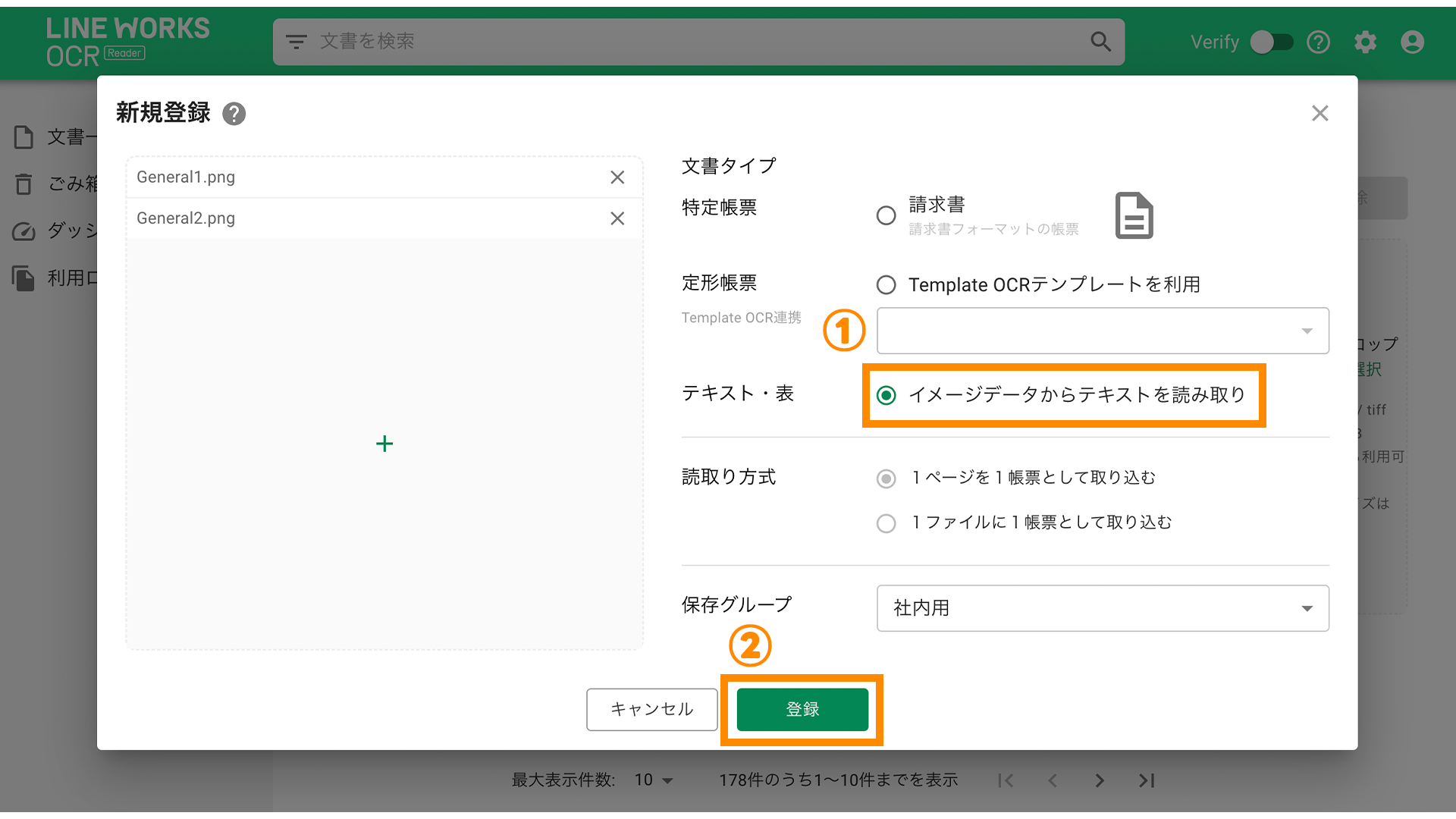
・読み取りたい書類のファイルをドロップ、またはファイルを選択します

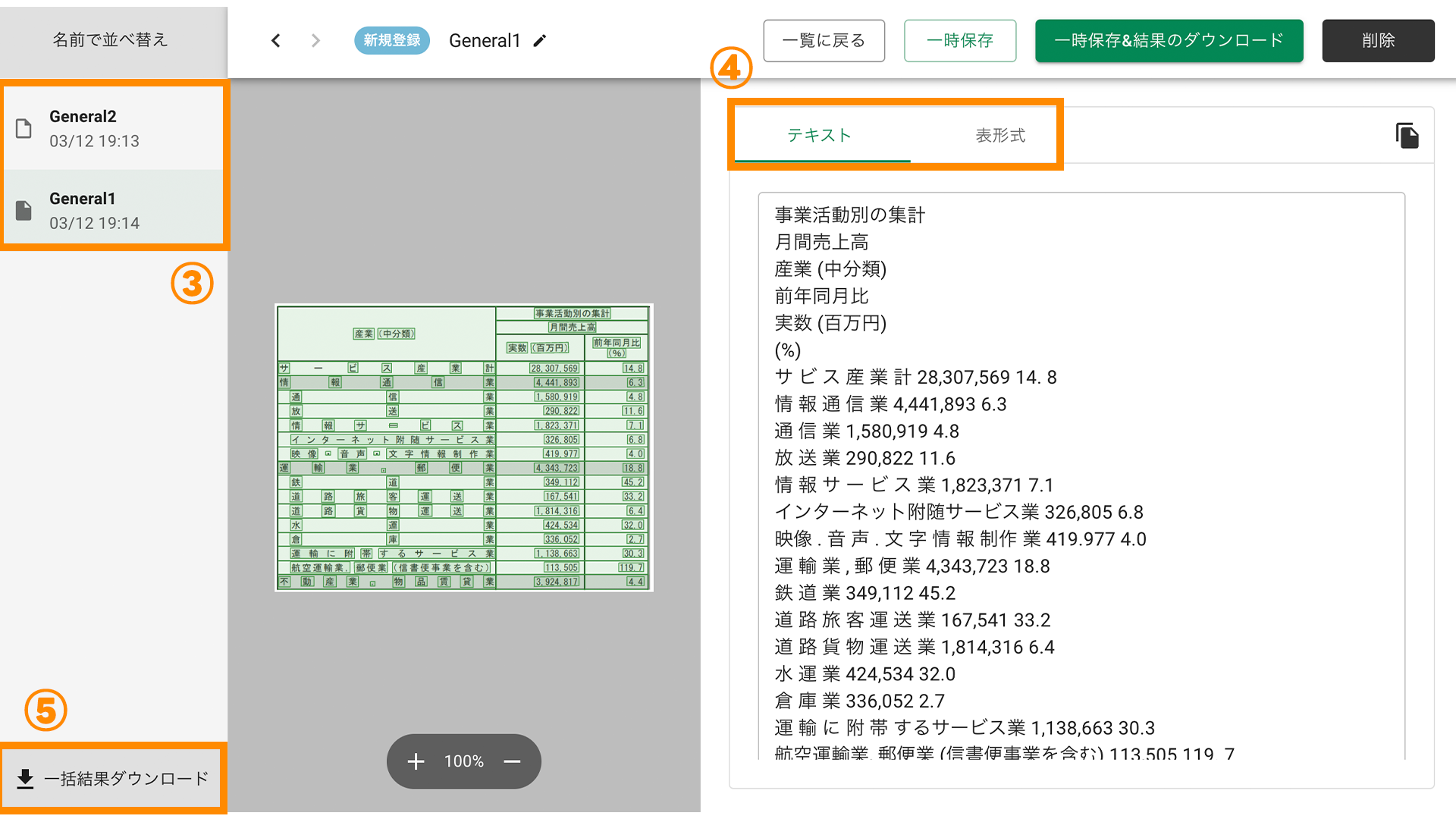
①文書タイプの選択時に「テキスト・表」を選択 → ②「登録」をクリック

③読み取り結果データの確認

・複数枚書類をアップロードした場合は、こちら(③:左サイドバー)から切り替えていただきデータの確認が可能です。
・1枚のみアップロードした場合は③の箇所は表示されません。

④読み取り結果の確認

・④でテキスト形式・表形式のデータをご確認いただけます。

・「テキスト」=書類内のテキストの読み取り結果、「表形式」=書類内の表の読み取り結果を表示します。

⑤読み取り結果の一括ダウンロード

・⑤「一括結果ダウンロード」をクリックすると、複数枚読み取った結果のデータを出力できます。
・1枚のみダウンロードしたい場合は、右上の「一時保存&結果のダウンロード」よりご確認いただけます。
〈請求書/注文書(特定帳票)を読み取る場合〉

・読み取りたい書類のファイルをドロップ、またはファイルを選択します

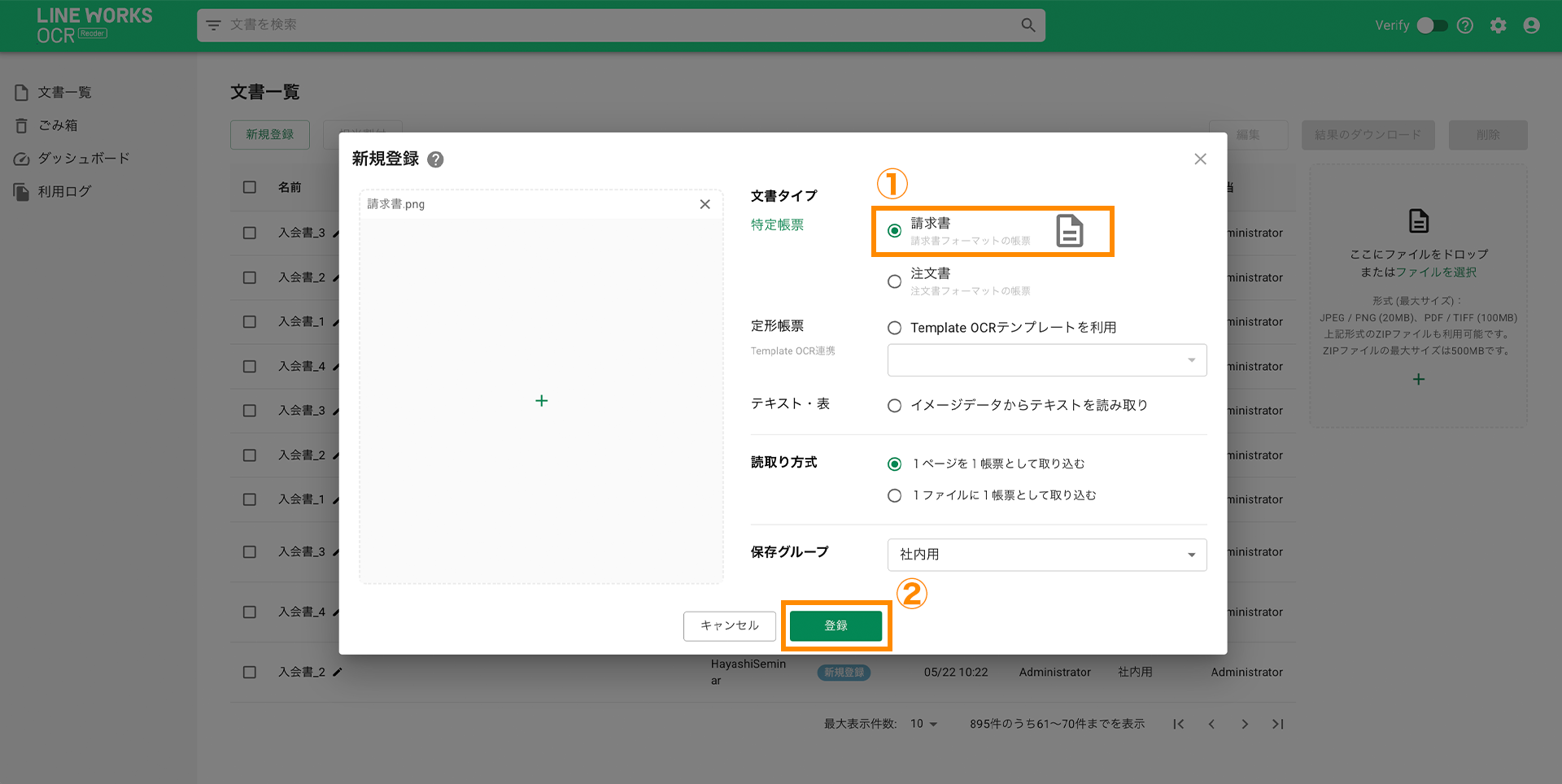
①文書タイプの選択時に「請求書」または「注文書」を選択 → ②「登録」をクリック

③データの確認

・複数枚書類をアップロードした場合は、こちら(③:左サイドバー)から切り替えていただきデータの確認が可能です。
・1枚のみアップロードした場合は③の箇所は表示されません。

④読み取り結果の確認・修正

・④でテキスト形式・表形式のデータをご確認いただけます。

・「テキスト」=書類内のテキストの読み取り結果、「表形式」=書類内の表の読み取り結果を表示します。

⑤読み取り結果の一括ダウンロード

・⑤「一括結果ダウンロード」をクリックすると、複数枚読み取った結果のデータを出力できます。
・1枚のみダウンロードしたい場合は、右上の「一時保存&結果のダウンロード」よりご確認いただけます。
 

3. 書類のアップロード〜抽出結果確認・修正〜データ出力の手順
《定型帳票の場合》

サンプル書類でまずは一連の流れを試してみましょう!

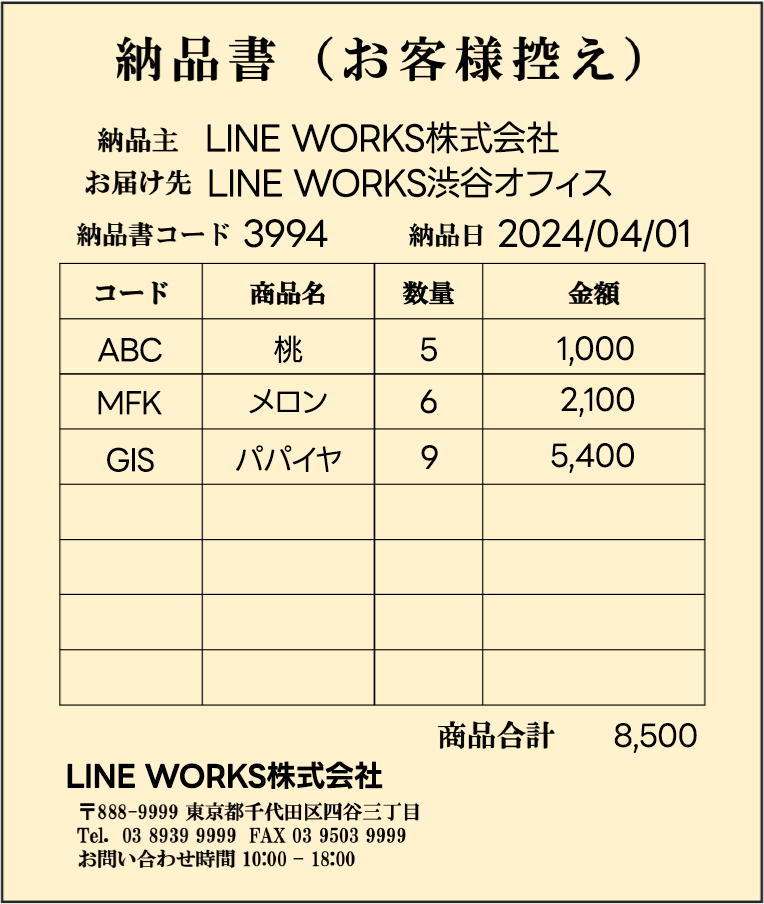
①弊社指定のサンプル書類をダウンロードする

<サンプル書類>
※こちらのファイルをダウンロードください。

・ 納品書 サンプル1
・ 納品書 サンプル2
・ 入会申込書 サンプル


※ご自身で書いた手書きの帳票を試してみたい方は、下記から印刷して試してみましょう!

<サンプル書類(記載なし・フォーマットのみ)>
※こちらのファイルをダウンロードください。
・ 納品書 サンプル1(記載なし・フォーマットのみ)
・ 納品書 サンプル2(記載なし・フォーマットのみ)
・ 入会申込書 サンプル(記載なし・フォーマットのみ)

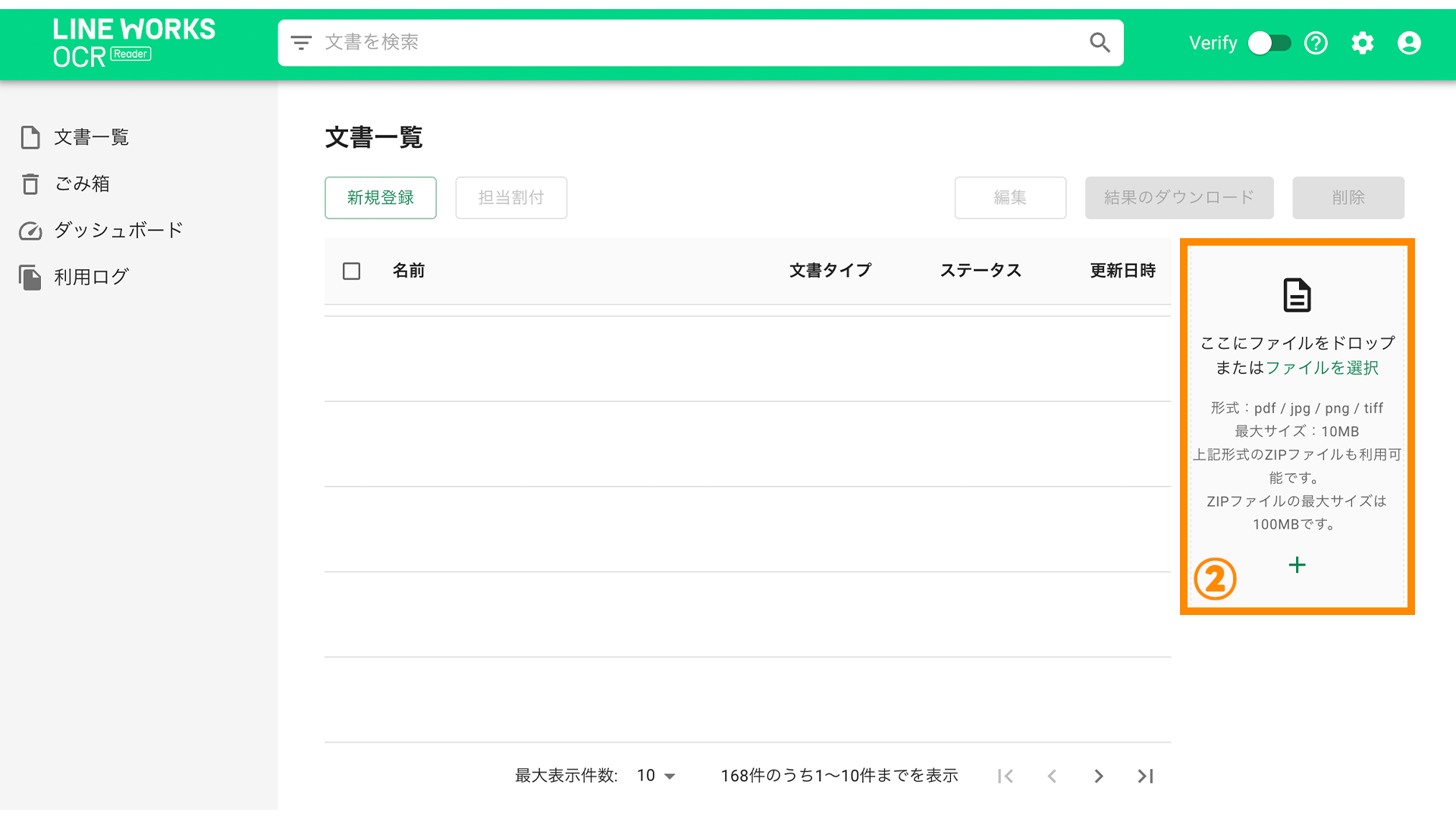
②書類をアップロードする

・①でダウンロードした読み取りたい書類のファイルをドロップ、またはファイルを選択します

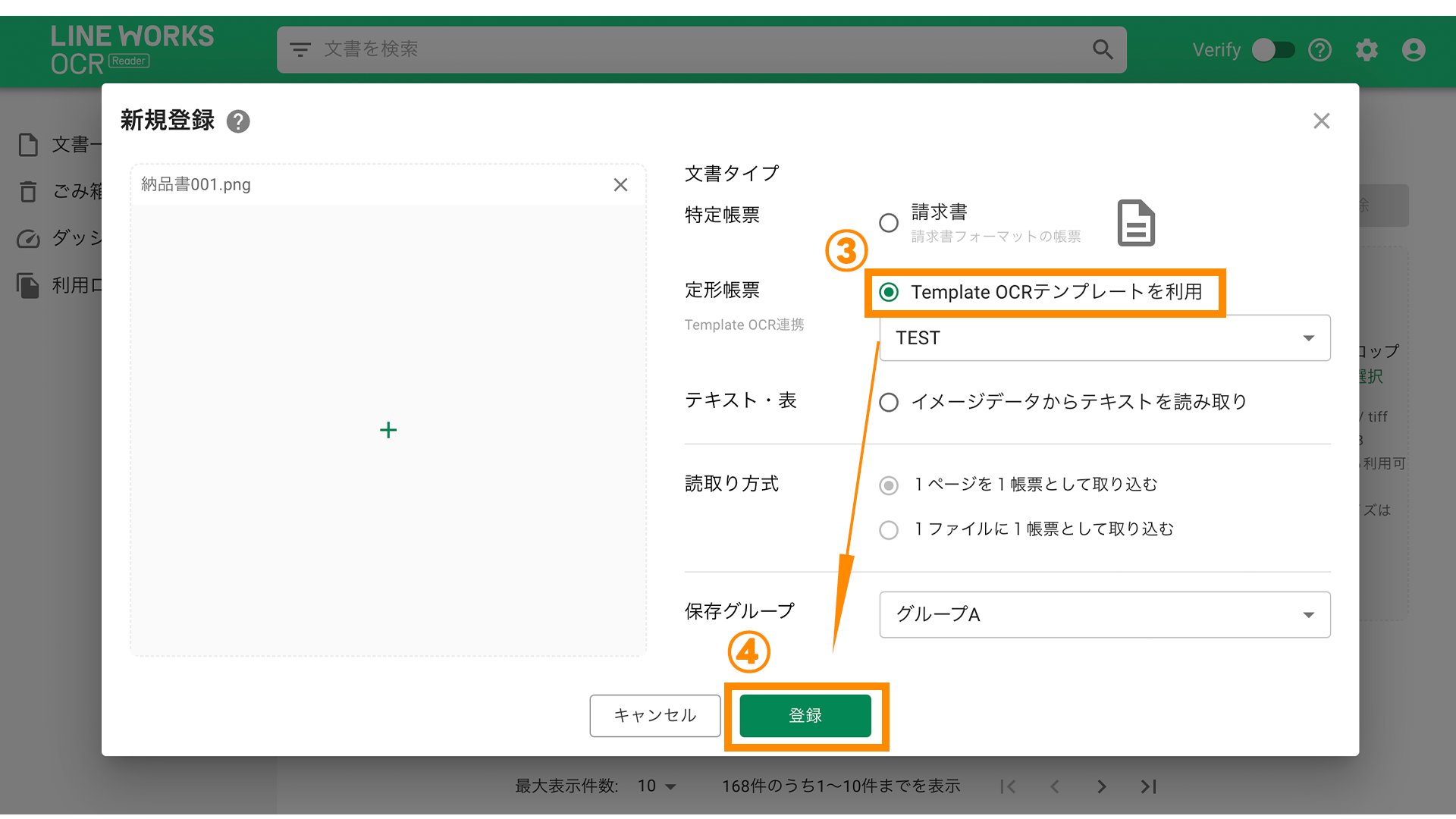
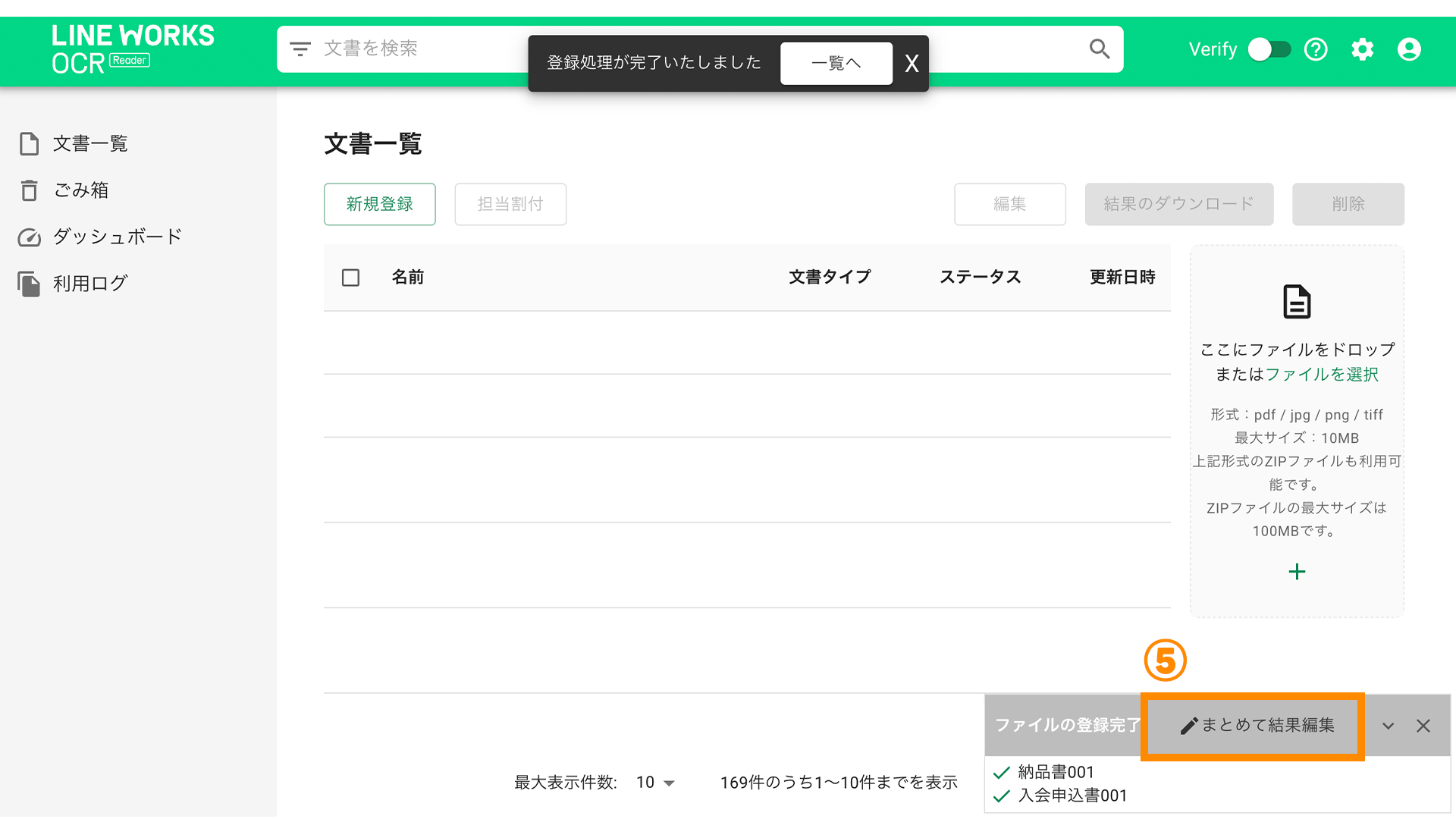
③文書タイプ「Template OCRテンプレートを利用」を選択 → ④「登録」をクリック

・サンプルは「定型帳票」に該当するため、「定型帳票」を選択します
・「登録」ボタンで書類を登録します
・複数枚登録(アップロード)することが可能です

⑤「ファイルの登録完了」と表示されましたら、「まとめて結果編集」を選択

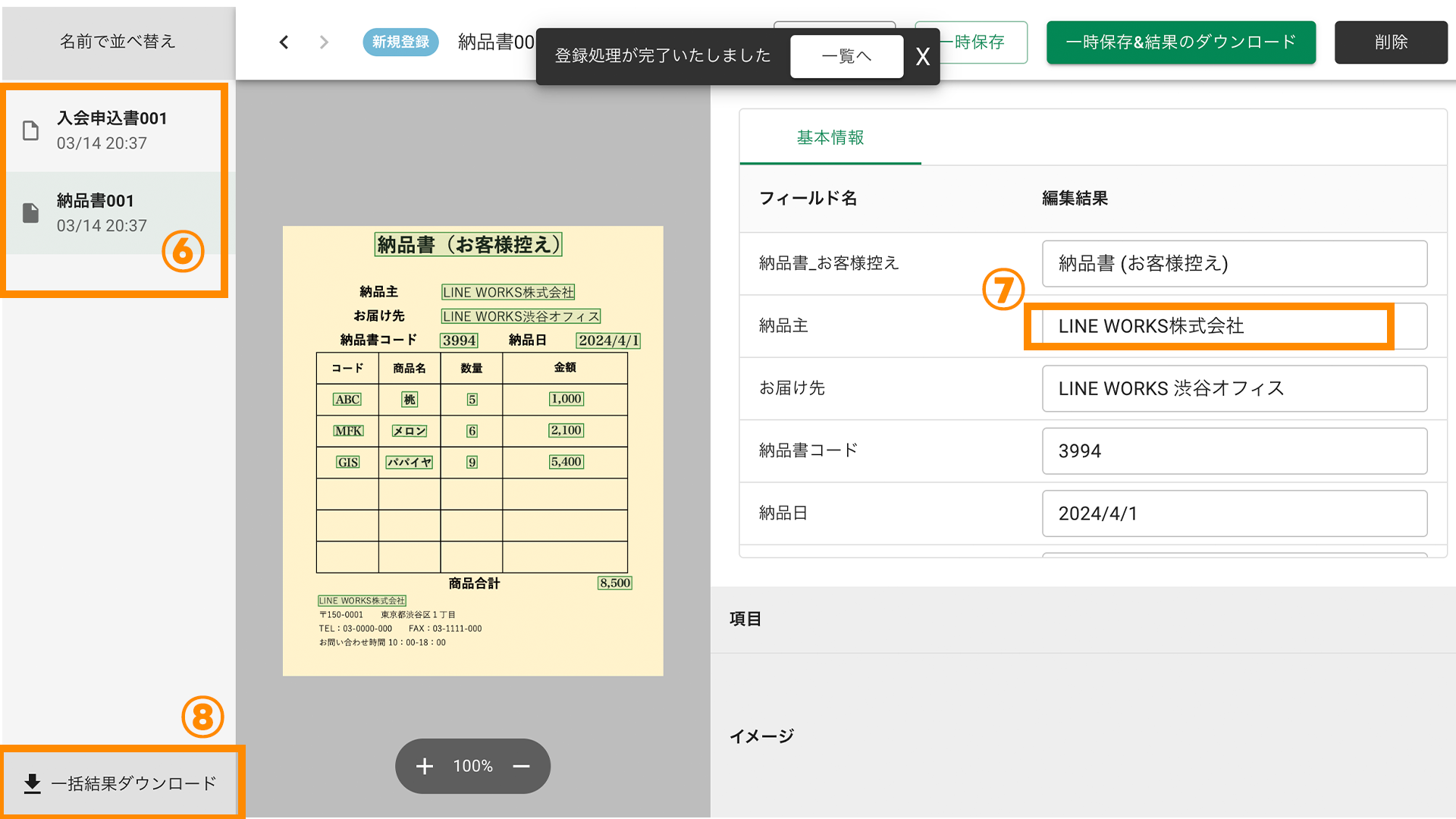
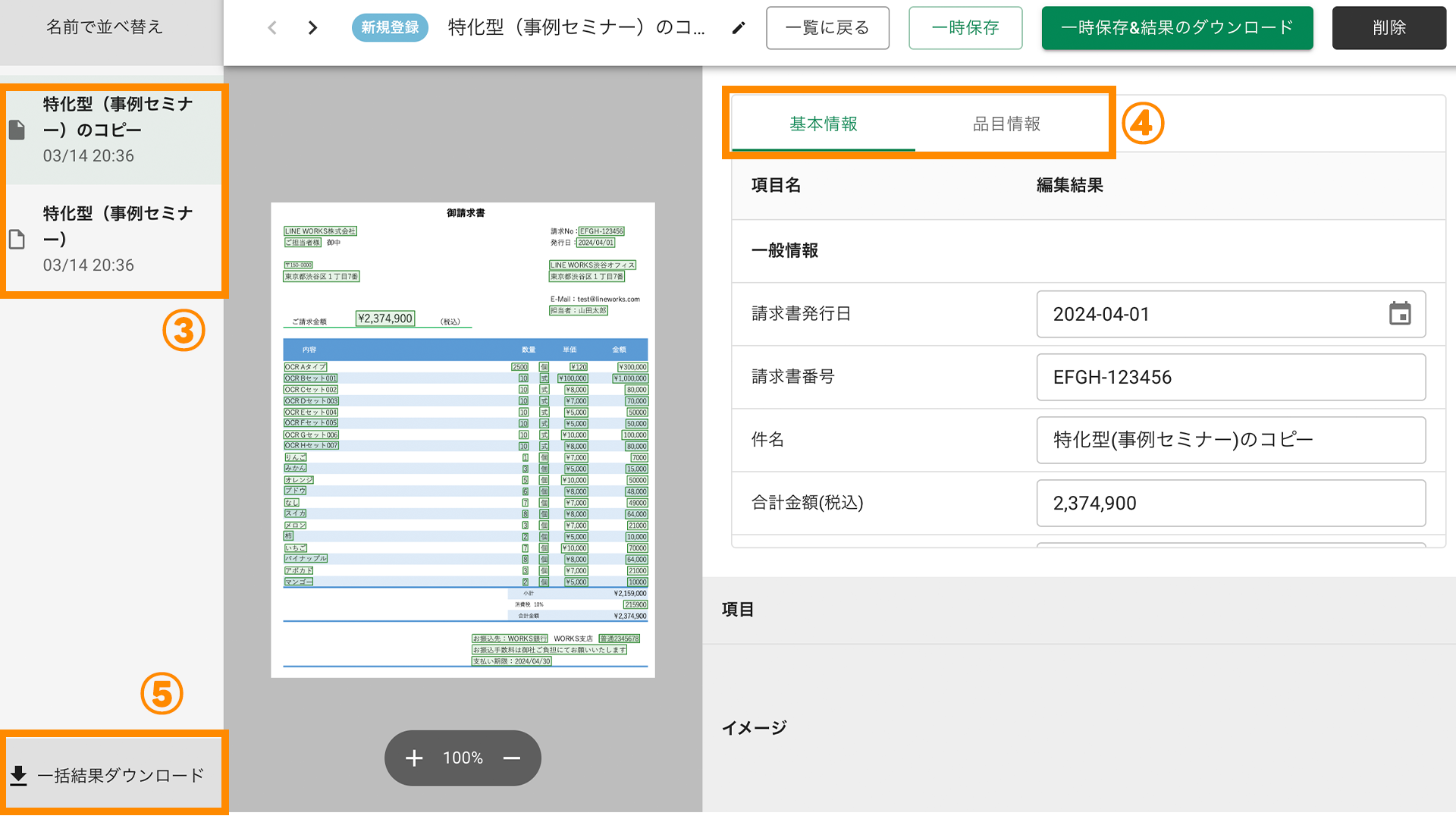
⑥読み取り結果データの確認

・複数枚書類をアップロードした場合は、こちら(⑥:左サイドバー)から切り替えていただきデータの確認が可能です。
・1枚のみアップロードした場合は⑥の箇所は表示されません。

⑦読み取り結果の確認・修正

・「編集結果」より読み取りを行なった項目(フィールド)の確認、修正が可能です。

⑧読み取り結果の一括ダウンロード

・⑧「一括結果ダウンロード」をクリックすると、複数枚読み取った結果のデータを出力できます。
・1枚のみダウンロードしたい場合は、右上の「一時保存&結果のダウンロード」よりご確認いただけます。
以上が基本的な手順で、書類のアップロードからデータの出力までの一連の流れとなります。


お持ちの「定型書類」の読み取り精度、フォーマット設定を確認されたい場合は、実際に営業にてデモも可能です。以下フォームよりお問い合わせください。

◆ 最後に|有料版ではこんなことができます!

有料版へお申込みいただくと、こんなメリットがございます。

✔︎ 期間に制限なく利用可能!

✔︎ 定型帳票の場合、お客様が読み取りたい項目の設定が可能!

定型帳票を読み取っていただく場合、「日付」「会社名」「金額」など読み取りたい項目の設定が可能です。
発注書や申込書など、毎月同じフォーマットの書類のデータ入力が多いお客様は、定型帳票に対応しているサービスプラン「Template」がおすすめです。

✔︎ 開発なしですぐに導入が可能
初期費用なし!最短2営業日でご利用いただけます。(※LINE WORKS OCR Readerの場合)

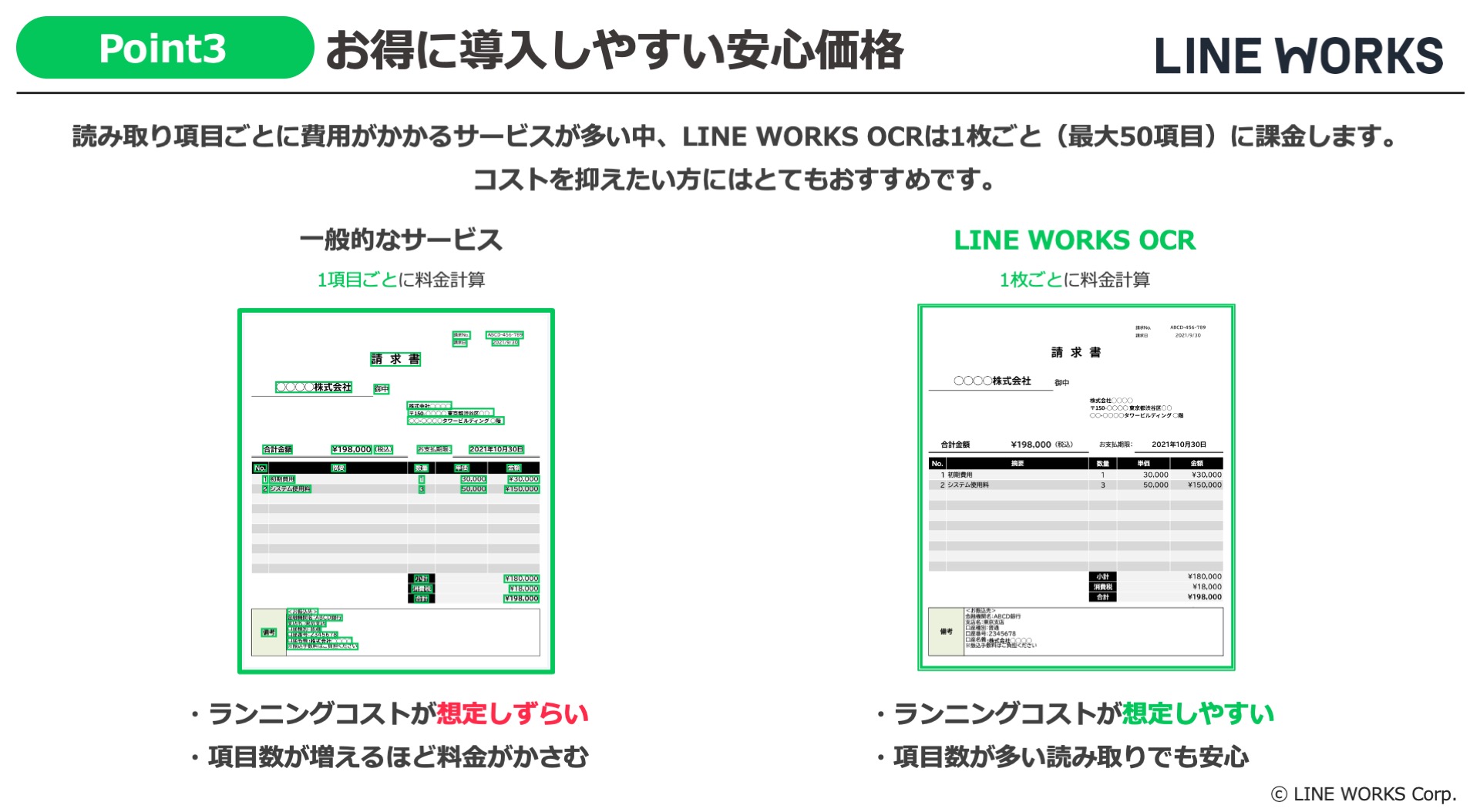
✔︎ ランニングコストを抑え、毎月大量の枚数の読み取りが可能!

読み取り項目ごとに費用がかかるサービスが多い中、LINE WORKS OCRは1枚ごと(最大50項目)に課金します。ランニングコストが想定しやすく、項目数が多い大量の書類の読み取りを自動化する場合でも、安心してご利用いただけます。コストを抑えたい方にはとてもおすすめです。
 

LINE WORKS OCR Readerの詳しいプランや価格は
こちらの資料をご確認ください

有料プランをご検討のお客様、導入を悩んでいるお客様へ

お気軽にご相談ください!

お客様の読み取りたい書類をお送りいただき、
画面上でデモでお見せしながら、操作説明も含めご説明します。

ご利用条件にマッチしたモデル・プランのご案内も致します。